⚙️Configuración con Sysmac Studio
1. Introducción
En este documento se detalla la configuración a llevar a cabo para realizar correctamente la configuración y comunicación del módulo CM-EIP-1 del PLC de seguridad Omron G9SP. Esta guía es válida para cualquier autómata de la serie NX o NJ que se programen en Sysmac Studio.
Esta información está extraída de los siguientes PDF's y pruebas realizadas el 10/12/2025 G9SP - EIP GUIA APLICACIÓN G9SP - NJ5
2. Estructuras de datos.
Tal y como se vio en el apartado ℹ️Introducción - Configuración IP y Mapeado - 3. Intercambio de datos existen unas assembly que nos envia y enviamos al PLC de seguridad.
Para hacer la tarea más sencilla a la hora de comunicar y de gestionar las variables, la mejor opción es generar unas estructuras de datos en sysmac con el formato de los asembly.

Desde este apartado, accedemos a crear las estructuras de datos. Una vez dentro, nos iremos a al apartado estructuras y generaremos las siguientes:
G9SP_Large_prod y G9SP_Consumed
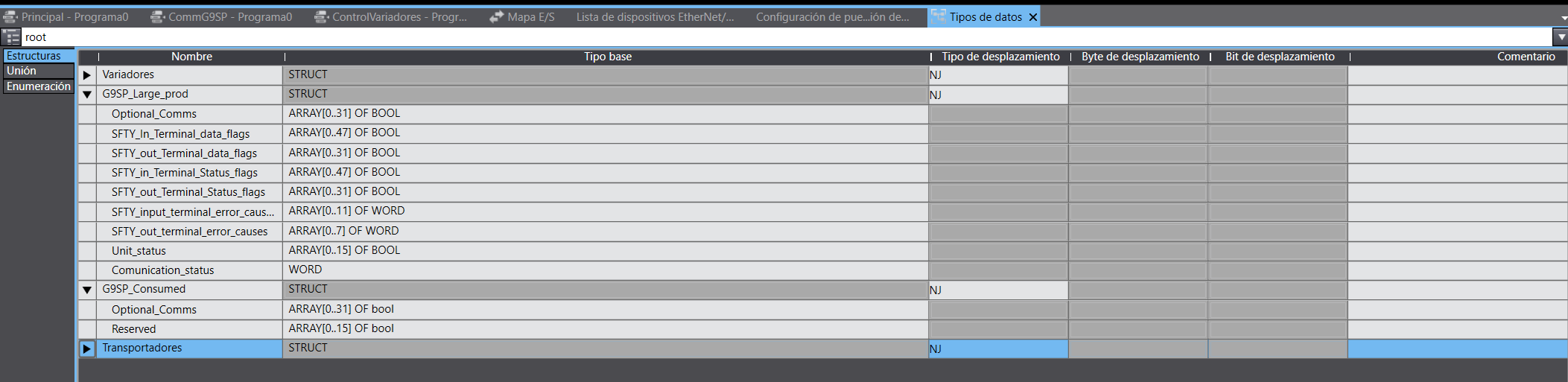
Estructura de datos G9SP_Large_prod -> se puede copiar y pegar directamente para que genere la estructura. ⬇️
G9SP_Large_prod	STRUCT				NJ
Optional_Comms	ARRAY[0..31] OF BOOL
SFTY_In_Terminal_data_flags	ARRAY[0..47] OF BOOL
SFTY_out_Terminal_data_flags	ARRAY[0..31] OF BOOL
SFTY_in_Terminal_Status_flags	ARRAY[0..47] OF BOOL
SFTY_out_Terminal_Status_flags	ARRAY[0..31] OF BOOL
SFTY_input_terminal_error_causes	ARRAY[0..11] OF WORD
SFTY_out_terminal_error_causes	ARRAY[0..7] OF WORD
Unit_status	ARRAY[0..15] OF BOOL
Comunication_status	WORD
Estructura de datos G9SP_Consumed -> Se puede copiar y pegar directamente para que genere la estructura ⬇️
G9SP_Consumed	STRUCT				NJ
Optional_Comms	ARRAY[0..31] OF bool
Reserved	ARRAY[0..15] OF bool
Una vez se han generado las estructuras, debemos de generar las variables asociadas a esas estructuras las cuales van a ser las que se utilicen en la comunicación Ethernet IP CIP.

Es importante marcar la publicación de red en entrada en el Large_prod y en salida en Consumed, el nombre de las variables puede ser el que queramos siempre y cuando se respeten los tipos de datos.
3. Configuración Ethernet IP
Para acceder al menú de configuración de Ethernet IP, debemos de hacer click en herramientas como se muestra en la siguiente imagen
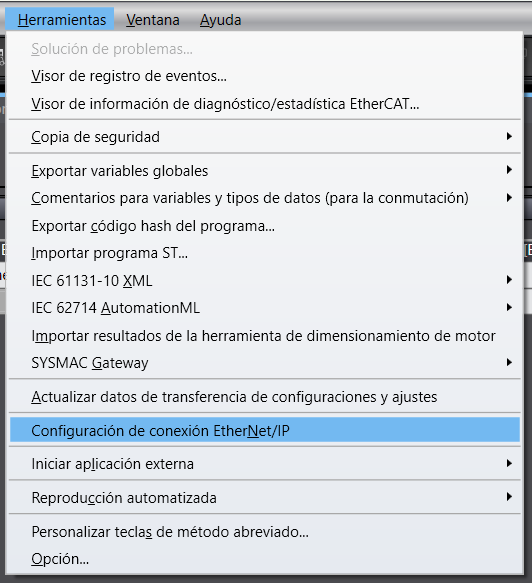
Nos aparecerá la siguiente ventana en la cual haremos click en el nodo que tengamos la comunicación Ethernet IP, en nuestro caso, este autómata solo posee de 1 puerto de Ethernet por lo que solo tenemos esa opción.

Una vez dentro de la configuración nos mostrará el siguiente apartado:
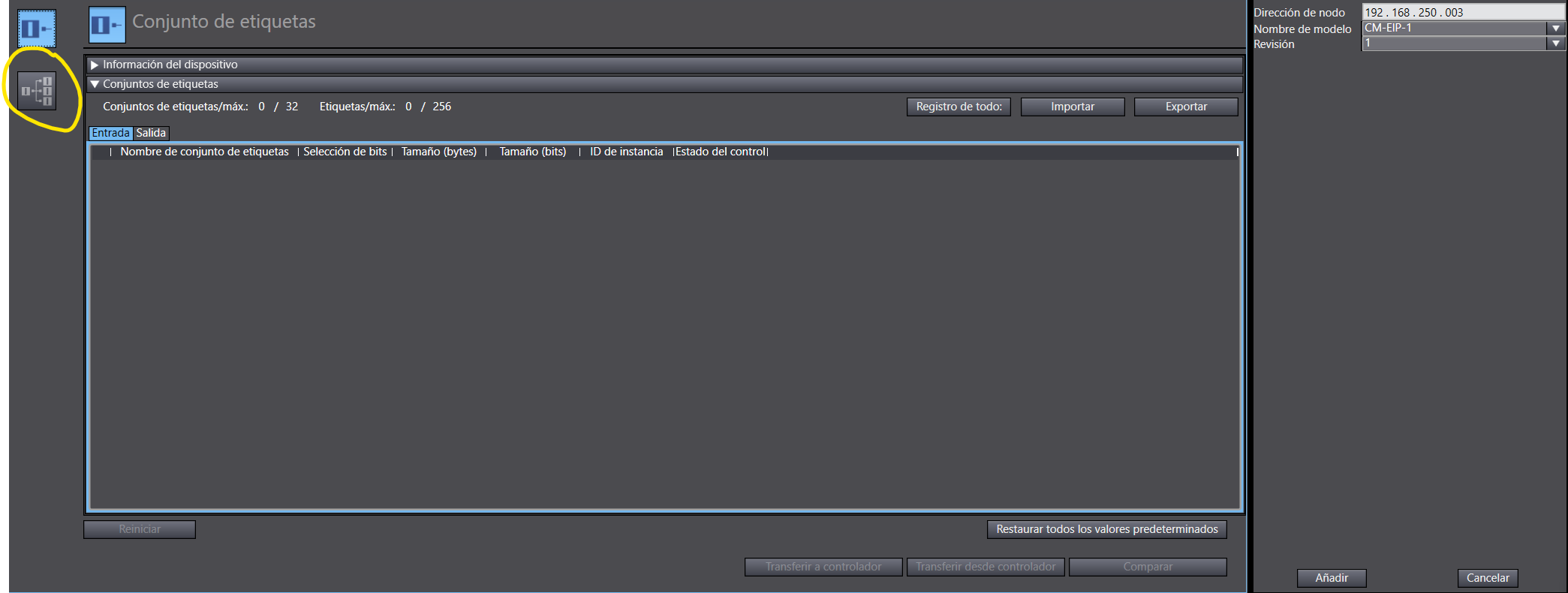
Tenemos que entrar en el apartado redondeado en amarillo.
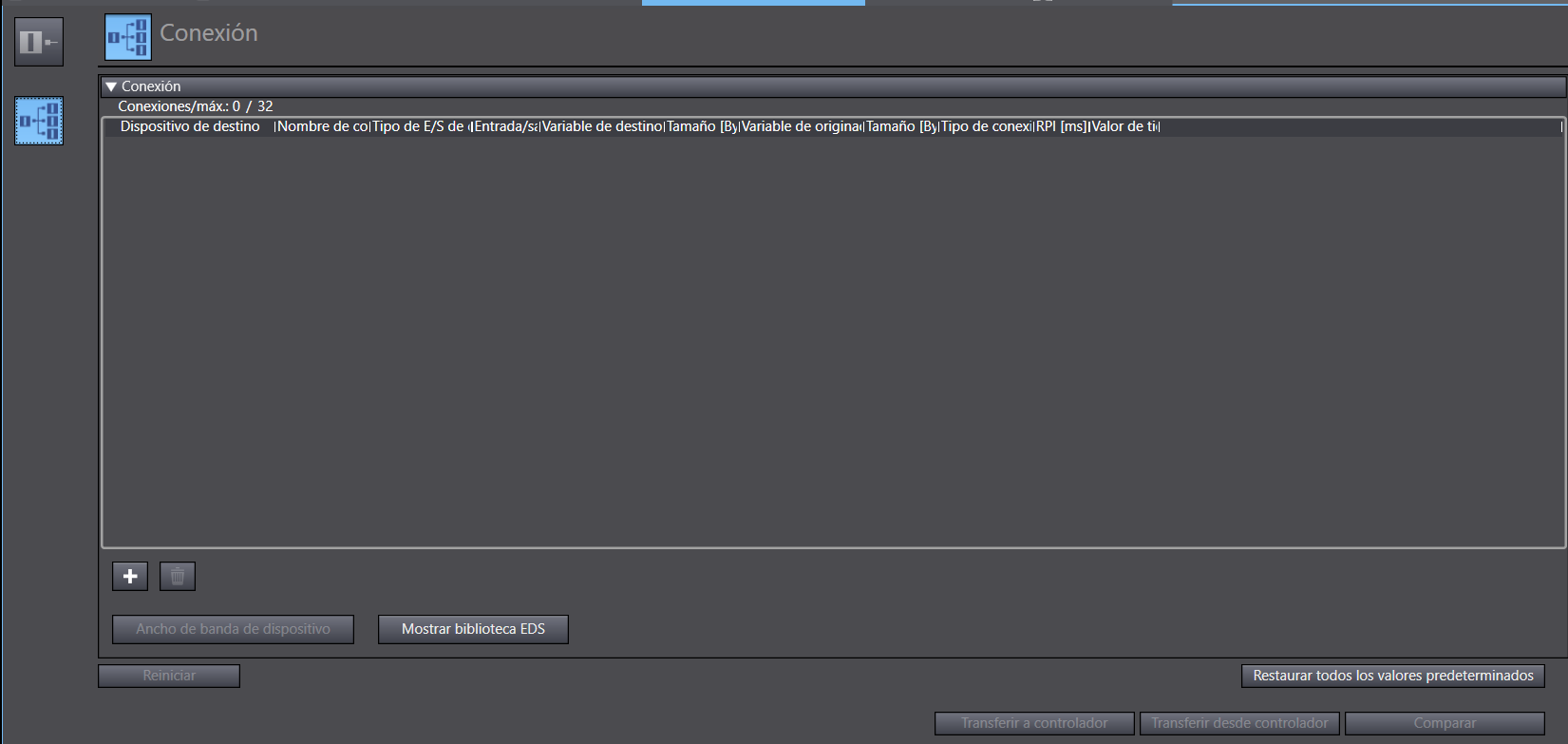
Hacemos click en el botón mostrar biblioteca EDS para ver si tenemos el archivo del CM-EIP instalado. Nos mostrará la sguiente ventana:
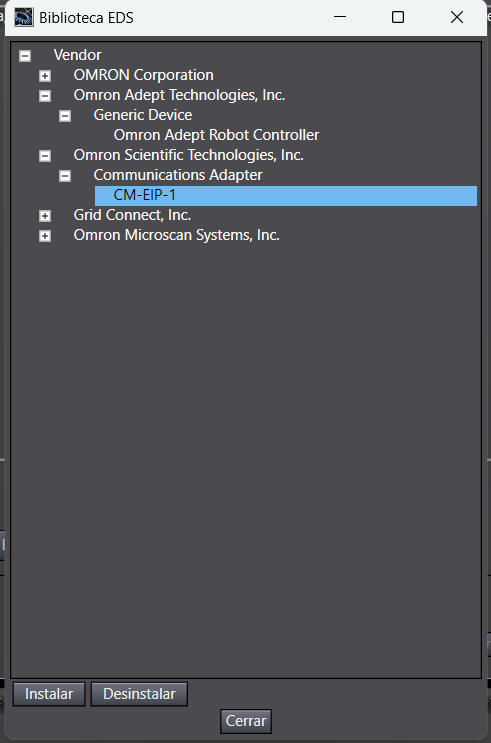
Hacemos click en instalar y buscamos el archivo EDS correspondiente, se puede encontrar adjunto en este documento o bajo el siguiente enlace : Descarga EDS
Una vez instalado, debemos de añadirlo al proyecto desde la caja de erramientas de Ethernet IP
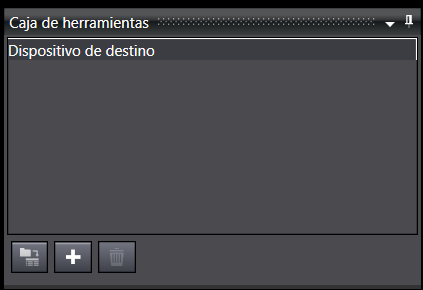
Pulsaremos en el botón + y lo configuraremos de la siguiente manera:
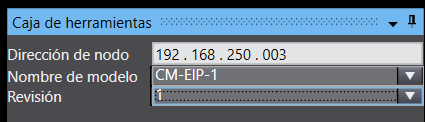
Pulsamos en el botón de añadir y nos aparecerá de la siguiente manera :
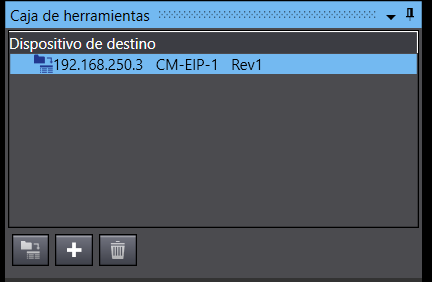
Arrastraremos el dispositivo hasta el recuadro de conexión y nos generará las variables de comunicación las cuales tenemos que configurar a continuación:
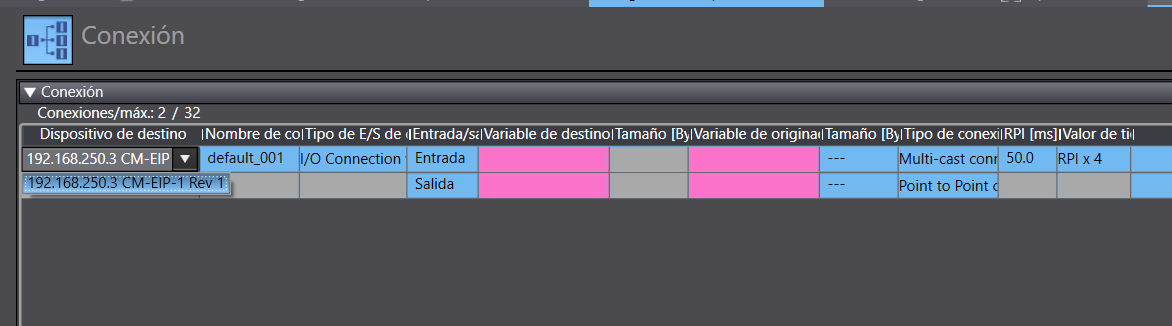
En este punto intervienen las variables globales que hemos creado anteriormente y que nos servirán para almacenar los datos de comunicación del PLC de seguridad
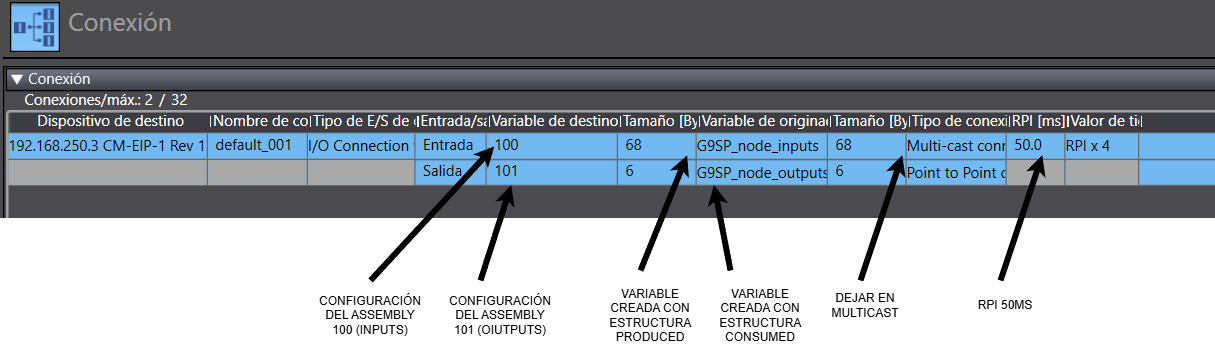
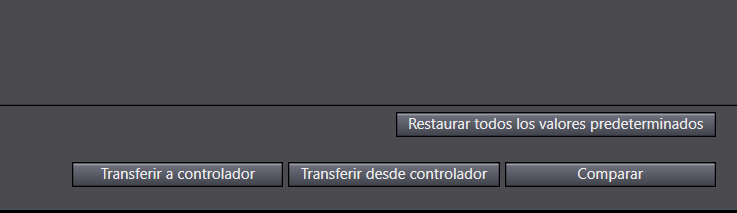
Una vez está todo configurado como en la imagen, debemos transferir la configuración al controlador desde el botón Transferir a controlador en la parte inferior derecha
Una vez finalizada la transferencia, reiniciamos el autómata para que los cambios surtan efecto. Si todo se ha configurado correctamente, ya tendremos conexión con el PLC de seguridad a través de Ethernet IP, para verificarlo, podemos abrir una ventana de vigilancia e introducir las variables para monitorizar el estado. Cabe destacar que existen bits internos del propio autómata para saber si la conexión Ethernet IP es correcta, se detallarán más adelante.
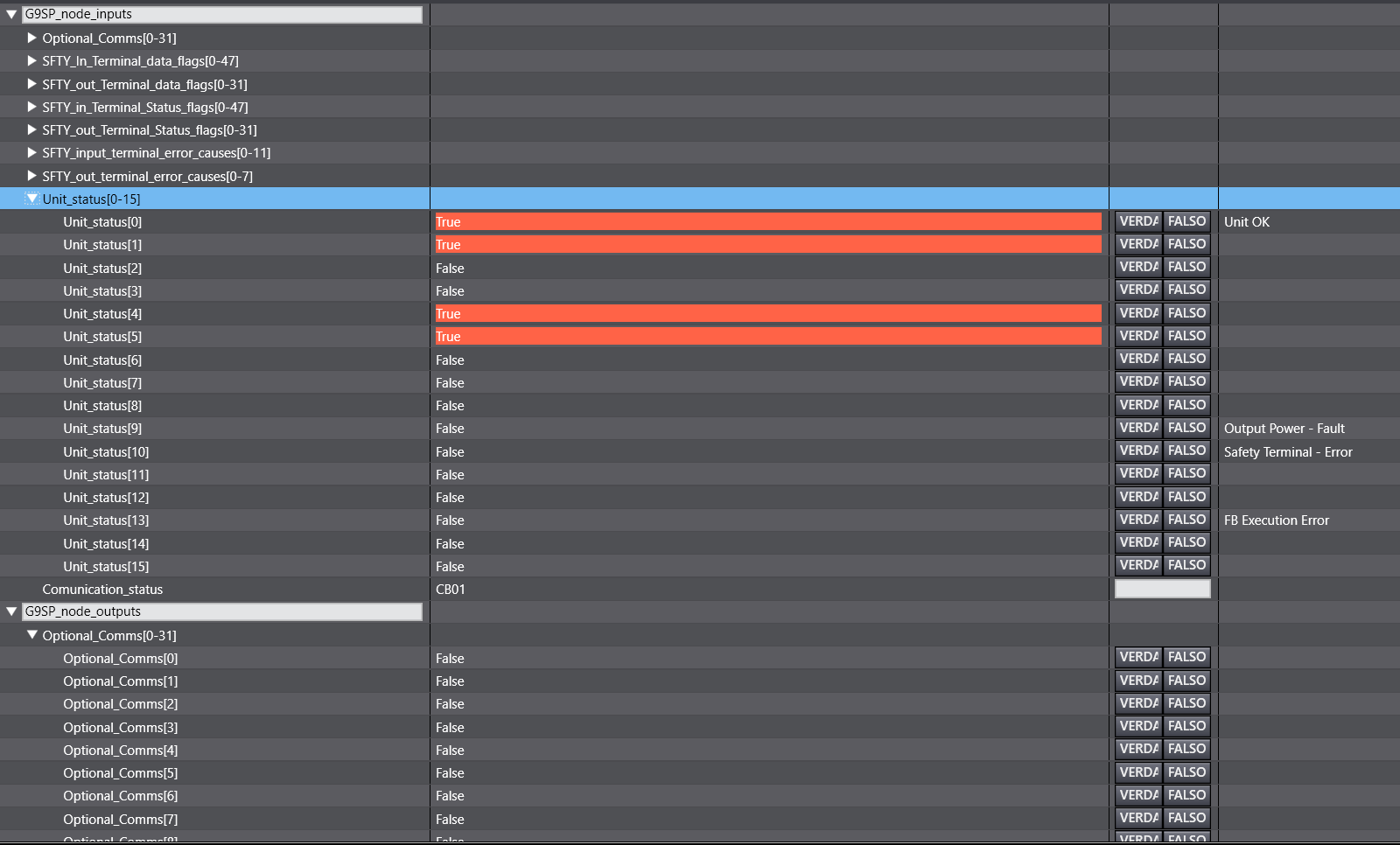
Como podemos observar, en Unit Status, tenemos unos bits en True lo que indica que está comunicando correctamente.
4. Integración en el PLC - Ejemplos
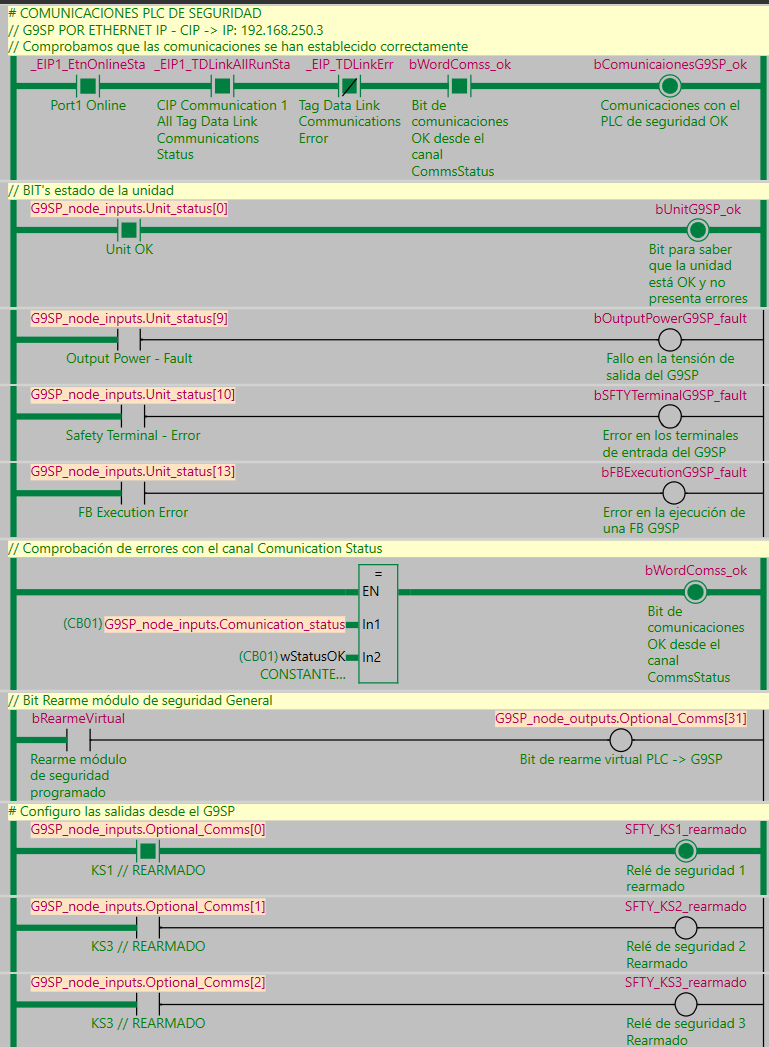
Tal y como se nombraba anteriormente, el bit _EIP1_TDLinkAllRunSta nos indica que el estado de comunicación es correcto con el nodo Ethernet IP así como el bit _EIP1_EtnOnlineSta nos indica el estado del enlace de Ethernet IP y también si existe un error en la comunicación con el bit _EIP_TDLinkErr.
Como último detalle, se puede crear una variable de tipo ARRAY BOOL de tamaño las entradas seguras y salidas seguras que tengamos para así poder sacar la información de una manera más limpia sobre el estado de las entradas y salidas de seguridad. A través de la función AryMove, pasamos el array al otro como se puede ver en la imagen.
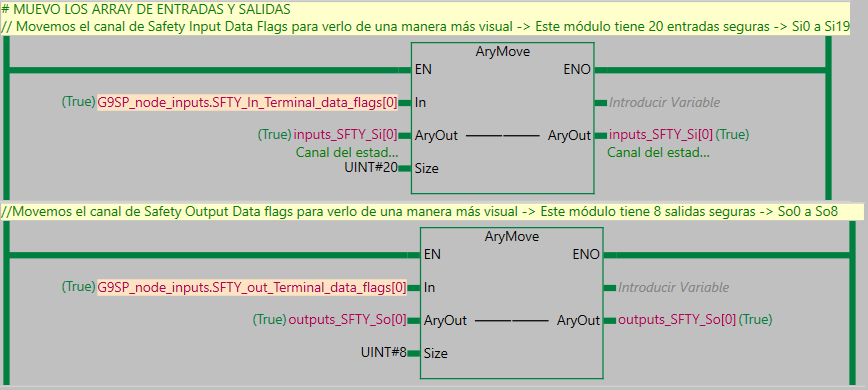
Es importante poner el mismo número en size que elementos tenga el array de destino ya que si ponemos más, no funcionará correctamente.